Nos hemos detenido un poco más en la parte de gráficos de OpenOffice y ahora repasaremos como trabajar con gráficos en MS-Office. Como veremos, es muy similar y, según los gustos, que hay tantos como colores, puede resultar más o menos amigable la interface que nos encontramos.
-
Lo primero es que, de nuevo, lo ideal es partir de una hoja de cálculo, en esta ocasión de Excel. Tenemos datos numéricos para representar. Podemos usar el mismo archivo fuente de antes (GAI01_CONT_R12_Datos_poblaciones.ods). Como estaba hecho en OpenOffice, tan solo tenemos que abrirlo con OpenOffice y guardarlo como Microsoft Excel (Archivo>Guardar como y en Tipo de Archivo elegimos Microsoft Excel).
-
De nuevo elegimos el rango de datos que contiene los datos de las poblaciones A2:D15. En el menú Insertar tenemos el grupo Gráficos donde elegimos en primer lugar el tipo de gráfico que vamos a emplear. Podemos elegir, por ejemplo, dentro de Columna, uno en 3D.
-
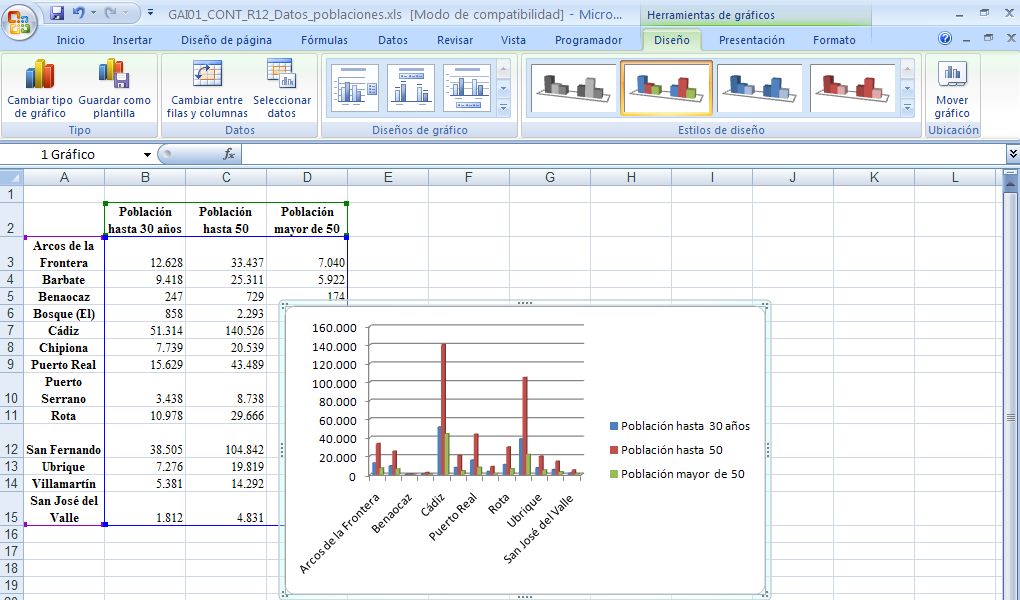
El gráfico nos aparece directamente en la hoja y ha cambiado la barra de herramientas. Observa que arriba tenemos un grupo, en la barra de título, llamado Herramientas de gráficos y concretamente el menú Diseño activo.
-
En el grupo Datos podemos cambiar entre filas y columnas, de forma que el gráfico nos aparecerá agrupado como queremos, con los tramos de población en el eje X. De nuevo, dentro del grupo Herramientas de gráficos tenemos una ficha llamada Presentación donde podemos personalizar todas las partes del gráfico: título, rótulos de los ejes, leyendas, etc. También encontramos un desplegable en la parte superior izquierda para seleccionar las distintas partes del gráfico.

-
Los gráficos de Excel, como hacíamos con Calc, pueden copiarse y pegarse en Word o PowerPoint. Puede ser copiado como datos estáticos incrustados o vincularse con un libro de Excel. Si optamos por vincular, en lugar de incrustar podemos especificar que se compruebe automáticamente si se produjeron cambios en el libro al que está vinculado siempre que se abra el gráfico.

La calidad y presentación de los gráficos tiene mucho que ver con la creatividad del usuario. Lo que es evidente es que con las herramientas que nos ofrecen tanto OpenOffice como MS-Office podemos llegar a crear gráficos impactantes y completamente personalizados. En ambos casos hay plantillas de gráficos prediseñados, especialmente en Excel, que darán a nuestros gráficos un aspecto más profesional. Ahora te toca a ti practicar y echarle imaginación.