Estas son las características que tienen este tipo de archivos, según la Wikipedia:
- Es multiplataforma, es decir, puede ser presentado por los principales sistemas operativos (Windows, Unix/Linux o Mac), sin que se modifiquen ni el aspecto ni la estructura del documento original.
- Puede incluir cualquier combinación de texto, elementos multimedia como vídeos o sonido, elementos de hipertexto como vínculos y marcadores, enlaces y miniaturas de páginas.
- Es uno de los formatos más extendidos en Internet para el intercambio de documentos. Por ello es muy utilizado por empresas, gobiernos e instituciones educativas.
- Es una especificación abierta, para la que se han generado herramientas de software libre que permiten crear, visualizar o modificar documentos en formato PDF. Un ejemplo es la suite ofimática OpenOffice.org y el procesador de textos LaTeX.
- Puede cifrarse para proteger su contenido e incluso firmarlo digitalmente.
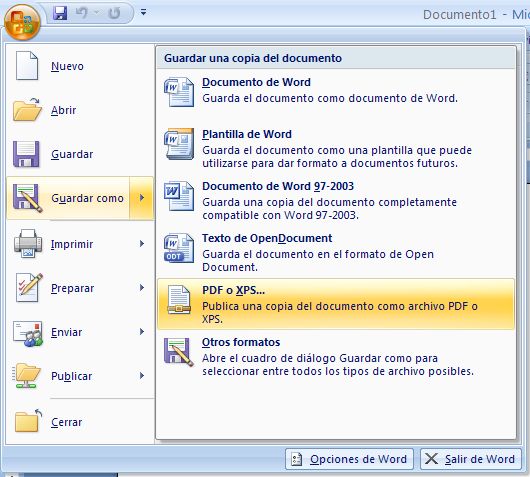
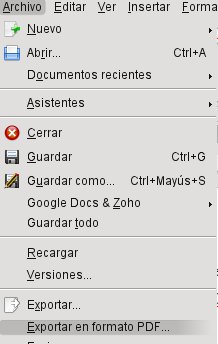
- El archivo PDF puede crearse desde varias aplicaciones exportando el archivo, como es el caso de los programas de OpenOffice.org y del paquete ofimático Microsoft Office 2007 (si se actualiza a SP2[1] ).
- Puede generarse desde cualquier aplicación mediante la instalación de una impresora virtual en el sistema operativo, en caso de usar aplicaciones sin esa funcionalidad embebida.
- Es el estándar ISO (ISO 19005-1:2005) para ficheros contenedores de documentos electrónicos con vistas a su preservación de larga duración.
- Los ficheros PDF son independientes del dispositivo, el mismo archivo puede imprimirse en una impresora de inyección de tinta o una filmadora. Para la optimización de la impresión podremos configurar las opciones de creación del fichero PDF.