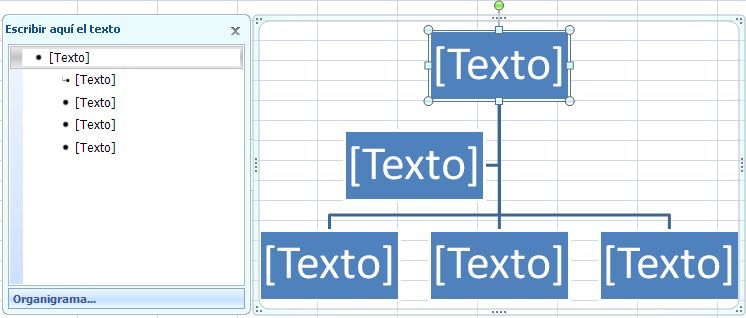
Crear un organigrama con el paquete Office es todavía más sencillo que con OpenOffice, porque la utilidad SmartArt simplifica mucho su creación.
- En
la ficha Insertar, en el grupo Ilustraciones, tenemos
la opción SmartArt. Dentro de los numerosos gráficos que
podemos crear con esta utilidad, el que nos interesa está en la
categoría Jerarquía. Dentro de esta se encuentra
Organigrama, la elegimos le damos a Aceptar. Nos
aparecerá un organigrama como este:
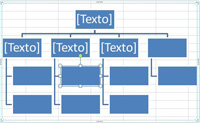
- En
la parte izquierda podemos escribir el texto que contendrá
cada forma. También podemos hacerlo sobre la propia forma.
Además observaremos que el tamaño del texto se ajusta
automáticamente a la forma. Pero antes de introducir el texto
recomendamos crear todas las formas que se necesiten. Lo más cómodo
es seleccionar una de ellas. Si queremos eliminarlo solo
tenemos que pulsar la tecla Supr (suprimir). Si lo que
queremos es añadir una nueva forma (en este caso un
rectángulo) con el botón derecho tenemos la opción de
Agregar forma y con ella 4 opciones: detrás o
delante incluirán una forma en su mismo nivel, superior
o debajo la incluirán en el nivel superior o inferior
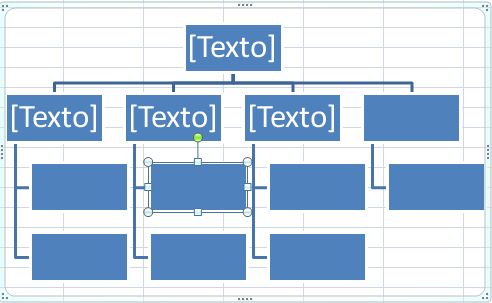
respectivamente. Si queremos un organigrama como el que hicimos con
Impress tendremos que Agregar formas hasta que nos quede así:
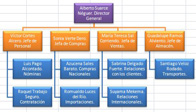
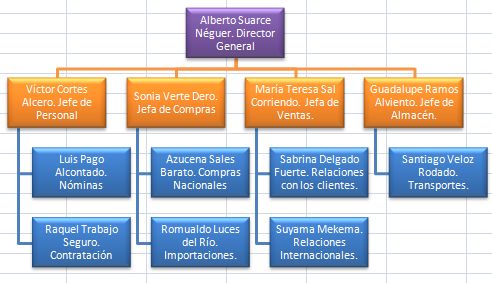
- El texto de las formas es más cómodo introducirlo en el cuadro de la izquierda. Una vez introducido es muy fácil cambiar colores y formas del organigrama. Si tenemos seleccionado el organigrama, en la ficha Diseño tenemos 2 grupos para hacer los cambios: Diseños y Estilos SmarArt. Observa que eligiendo uno de los estilos SmartArt y en Cambiar Colores modificando los mismos el organigrama puede presentar este aspecto fácilmente.
- Si
quieres trabajar con el archivo con el que hemos creado este
organigrama lo tienes aquí.