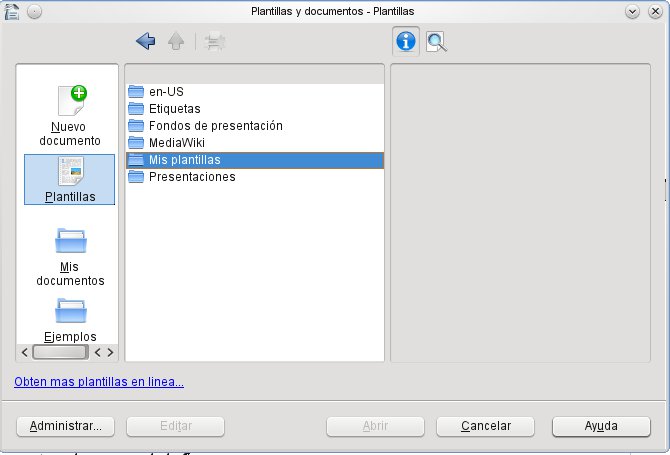
De nuevo, si lo que queremos es diseñar nosotros el documento que nos servirá como plantilla, crearemos el documento como si fuese un archivo normal, ya sea de Writer, Calc o Impress.
Para guardarlo como plantilla en una carpeta a elegir:
- Archivo>Guardar como>Plantilla de documento de texto.
- Elegimos la carpeta en la que guardarlo.
Para guardarlo como plantilla en la carpeta predeterminada Mis Plantillas:
- Archivo>Plantilla>Guardar.
- Elegimos el nombre y, por defecto, en Área dejamos seleccionada Mis Plantillas.
Si elegimos la segunda opción, la de guardar el documento en Mis Plantillas tendremos disponible la plantilla al elegir Archivo>Nuevo>Plantillas y Documentos.
Para modificar una plantilla nos vamos a Archivo>Plantilla>Editar. Buscaremos el archivo con la plantilla y podremos editarla. Recuerda que es necesario hacerlo así, pues, de lo contrario, si abrimos normalmente una plantilla desde Archivo>Abrir o haciendo doble clic sobre él en nuestro explorador de archivos lo que se nos abrirá será una copia del mismo, no el original en el formato de plantilla.