Hemos aprendido en el apartado anterior a hacer gráficos con OpenOffice. Repasemos algunas opciones para mejorar esos gráficos.
2.9.- Mejorando el gráfico en OpenOffice.
Recomendación
Recuerda siempre que para acceder a la edición del gráfico tienes que hacer doble clic sobre el mismo. Para volver al documento o la hoja de cálculo haces un solo clic fuera del área del gráfico.
Para editar las distintas partes del gráfico lo más cómodo es seleccionar esa parte haciendo clic sobre ella y luego con el menú contextual (botón derecho) accederemos a opciones relacionadas solamente con esa parte del gráfico.
En el gráfico que hemos hecho en el apartado anterior, queremos modificar algunas características de uno de los gráficos circulares.
-
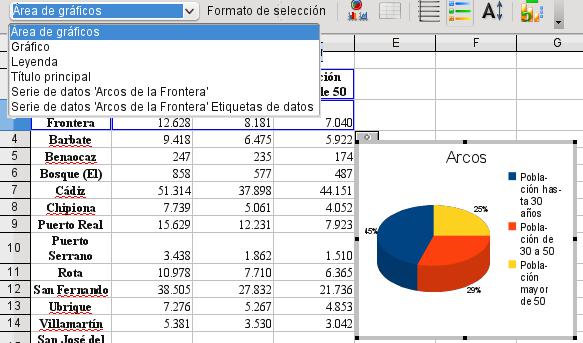
Observa que una vez que hemos hecho doble clic sobre el gráfico, en la barra de herramientas de gráficos encontramos un desplegable en la parte superior izquierda que nos permite seleccionar distintas partes del gráfico.
-
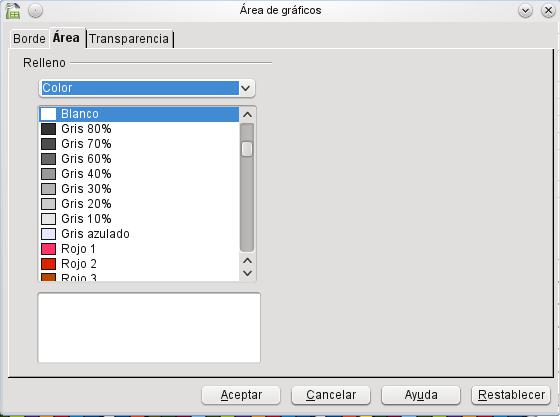
Si seleccionamos, por ejemplo, el Área de gráficos veremos los puntos de control en el fondo del gráfico. Al pasar el puntero del ratón por el Área de gráficos, nos aparecerá el texto flotante que nos lo indica. Ahora podemos sobre esa selección, con el botón derecho, acceder a diversas opciones que afectarán solamente al Área del gráfico, como por ejemplo, el Formato de área gráfica, dentro del que podremos elegir borde o color de relleno para el área.
-
Aunque tenemos el desplegable para elegir las distintas partes del gráfico, la forma más cómoda para seleccionar dentro del gráfico es haciendo clic con el botón izquierdo. De esta forma podemos, por ejemplo, hacer clic en cada una de las series de datos, que en el caso de los gráficos circulares, es cada porción de la tarta. Si seleccionamos una de ellas, podemos ahora con el botón derechoárea (color de esa porción), transparencia (si queremos que se haga transparente en el caso de que tenga textos u otros objetos detrás) y bordes.
elegir el