|
PAÍS |
ENERO |
FEBRERO |
MARZO |
ABRIL |
MAYO |
JUNIO |
JULIO |
AGOSTO |
SEPTIEMBRE |
OCTUBRE |
NOVIEMBRE |
DICIEMBRE |
|---|---|---|---|---|---|---|---|---|---|---|---|---|
|
España |
213 |
221 |
194 |
191 |
205 |
180 |
178 |
165 |
198 |
179 |
180 |
169 |
|
Francia |
410 |
432 |
441 |
421 |
446 |
451 |
480 |
495 |
501 |
492 |
523 |
554 |
|
Italia |
314 |
332 |
345 |
302 |
299 |
280 |
378 |
389 |
399 |
412 |
405 |
435 |
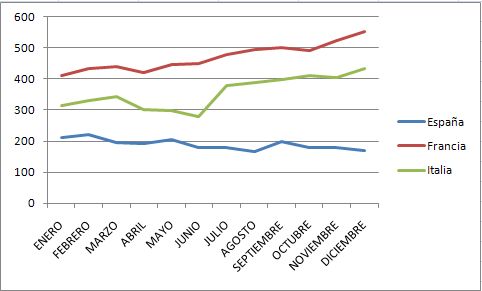
¿No crees que estos datos merecerían un gráfico que ofreciera la tendencia que han seguido las ventas durante el año? ¿Cuál crees que puede ser el que mejor refleje dicha tendencia a la vez que se compara con la que ofrecen cada uno de los países? Sí, quizás estás pensando lo mismo: un gráfico de líneas o de áreas podría reflejar muy bien estos datos continuos en el mismo intervalo de tiempo.
- Copiamos la tabla que nos han pasado y la pegamos en una hoja de Excel.
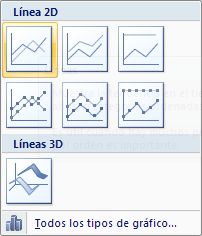
- En Insertar, elegimos dentro del grupo Gráficos, Línea, y escogemos el primero de Línea 2D
-
A veces un gráfico
de líneas no deja ver la tendencia con claridad, sobre todo
si hay mucha disparidad
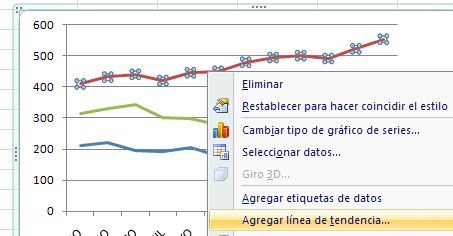
entre los distintos valores de la serie. Incluir una línea de
tendencia (una línea recta) nos ayudará visualmente a
interpretar los datos. Con el botón izquierdo seleccionamos
la serie de datos deseada y con el botón derecho
elegimos Agregar línea de tendencia. Elegimos
Lineal.

- Podemos cambiar, como explicamos en un apartado anterior, todos los distintos elementos del gráfico. Vamos a modificar el Área del Gráfico aplicándole un relleno degradado. Para seleccionar el área del gráfico hacemos clic en el fondo del gráfico, con el botón derecho, en el menú contextual, la última opción es Formato del área del gráfico. En relleno elegimos Relleno degradado. En Colores preestablecidos podemos elegir unos degradados ya determinados o personalizarlo absolutamente modificando El Tipo, el Ángulo, los Puntos de degradado, el Color o la Transparencia.