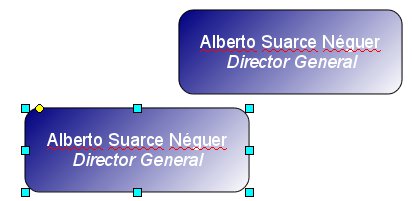
Continuemos con los siguientes pasos:
- Si todas las formas que
vamos a crear para las distintas personas del organigrama van a ser
iguales, aunque difieran en tamaño, lo más cómodo es Copiar y
Pegar la primera. Ya debes saber que el atajo de teclas para
Copiar es Ctrl+C y para Pegar Ctrl+V. Si
seleccionas el primer rectángulo y copias y pegas, en realidad se
quedará aparentemente igual, pero lo que has hecho es pegar un
rectángulo idéntico encima del otro. Si seleccionas el
rectángulo cuando el puntero del ratón adopte la forma de 4
flechas en cruz, podrás pinchar y arrastrar esa
autoforma al sitio que desees. Solo se trataría de que volvieras a
hacer doble clic sobre el nuevo rectángulo y cambiaras el
texto por el del nuevo componente del organigrama.
- Una vez que hayas copiado
todos los rectángulos tantas veces como sea necesario, ahora vamos
a insertar conectores, que son las líneas que unirán los
rectángulos.
- Los conectores los
encuentras en la barra de herramientas de dibujo y, como ves,
hay varios modelos. Unos permiten hacer ángulos, otro curvas
y otros solo líneas rectas. Dependiendo de las formas que
tengas que unir y donde se encuentren te convendrán unos u otros.
Una vez elegido un conector, al situarte encima de los rectángulos
observarás que te aparecerán unos pequeños cuadros sobre
los rectángulos que serán los puntos desde los que partirá el
conector. Si pinchas y arrastras desde ese recuadrito podrás
desplazarte hasta el que te interese del rectángulo al que vas a
unir el conector. Cuando sueltes el botón del ratón te habrá
aparecido el conector. Si tiene dos círculos rojos en sus
extremos es que está seleccionado (siempre puedes seleccionar los
conectores haciendo clic con la punta de la flecha del ratón en
la línea del conector). Como cualquier autoforma
de la barra de dibujo, los conectores pueden ser editados,
una vez seleccionados con el botón derecho. Observa en este
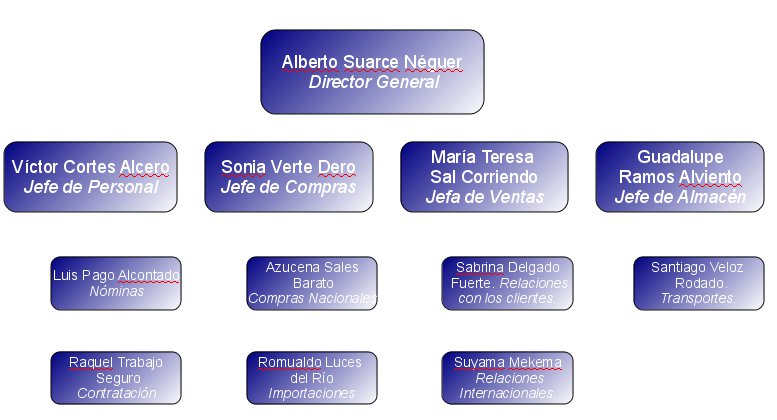
archivo de Impress como puede quedar el organigrama con conectores
sencillos.